Domain xxs-records.de kaufen?
Wir ziehen mit dem Projekt
xxs-records.de um.
Sind Sie am Kauf der Domain
xxs-records.de interessiert?
domain@kv-gmbh.de · 0541-91531010
Domain xxs-records.de kaufen?
Kann das Haupt-Windows über das Windows Subsystem für Android angegriffen werden?
Das Windows Subsystem für Android ist eine Funktion, die es ermöglicht, Android-Apps auf Windows-Geräten auszuführen. Es ist jedoch wichtig zu beachten, dass das Subsystem selbst nicht das Haupt-Windows angreifen kann. Es handelt sich um eine isolierte Umgebung, die von Windows getrennt ist und keine direkte Auswirkung auf das Hauptbetriebssystem hat. Dennoch ist es möglich, dass eine bösartige Android-App, die im Subsystem ausgeführt wird, das Haupt-Windows angreifen könnte, wenn sie Sicherheitslücken ausnutzt. Es ist daher ratsam, nur vertrauenswürdige Apps zu installieren und regelmäßige Sicherheitsupdates durchzuführen. **
Kannst du das Windows Subsystem für Android nicht nutzen?
Nein, das Windows Subsystem für Android ist derzeit nicht verfügbar. Es handelt sich um eine Funktion, die von Microsoft entwickelt wurde, um Android-Apps auf Windows 11 auszuführen. **

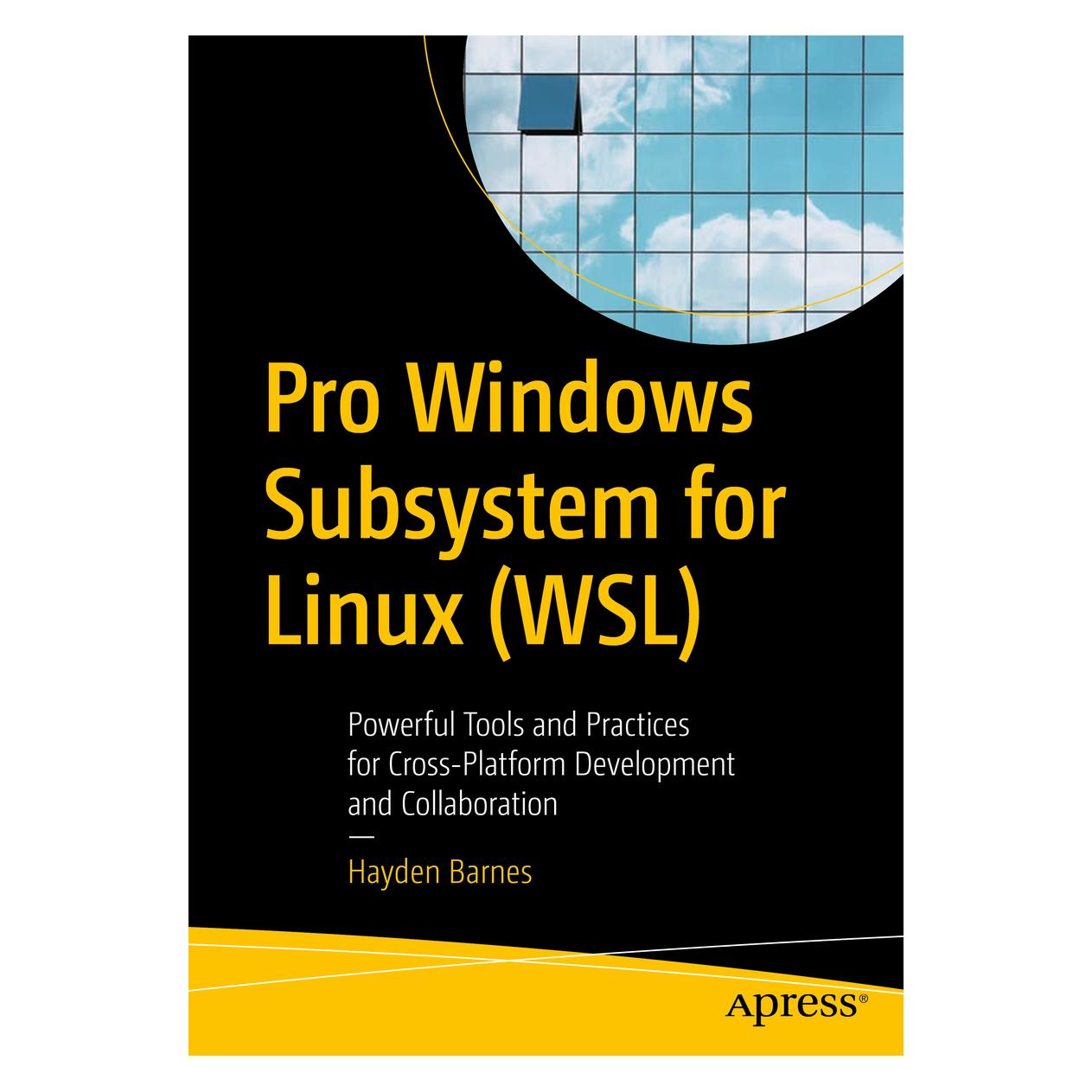
Ähnliche Suchbegriffe für Springer-Learn-Windows-Subsystem
Top-Angebote
Produkte zum Begriff Springer-Learn-Windows-Subsystem:
-
Learn to use Microsoft Windows 10, EnglishEverything you need to know about Windows 10 Step 1 - Choose your topic Step 2 - Study the basics Step 3 - Watch how the experts do it Step 4 - Do it! This comprehensive training program couldn't be easier to use. On-screen video demonstrations take you step-by-step through over 100 different topics, each with clear and concise instructions. Simply pick the topic you want to study and sit back and watch as an expert shows you exactly how it's done. Then move on to actually ‘do it’ in your own copy of Windows® 10. Whether you're a complete beginner, or need to refresh your computer skills, this program will have you up and running with Windows®10 in no time at all. Topics include: DISCOVERING WINDOWS 10 Is your PC ready for Windows 10? Program and device compatibility First look at the Start menu / Windows 10 sessions The Microsoft Cortana Voice Assistant Searching for files and information OneNote / Windows 10 Continuum Sync your settings / Geolocation Dock applications / Virtual desktops Useful keyboard shortcuts CUSTOMISING YOUR COMPUTER Managing groups in the Start menu Adding/Deleting thumbnails from the Start menu A slide show on the Lock Screen How to customise your computer Choosing a desktop background / display theme Associating sounds with events Customising the taskbar Adding / Selecting a printer / Print to a PDF file Associate applications and files Adding a user account / Switching between users Notifications and the Action Center STORAGE AND FILE MANAGEMENT Install and uninstall applications Creating a restore point / System Restore Refresh or reset the computer File History / Copying files with File Explorer Homegroup and Network Defragmenting a hard disk / Disk Cleanup Backing up your data / The Recycle Bin Windows Update / Sync your settings and content INTERNET Connecting to the Internet First steps in Microsoft Edge Searching on the Web / Downloading a file Customising Microsoft Edge Using Cortana in Microsoft Edge The Mail app / The Calendar app / Skype OneDrive, the Microsoft cloud MULTIMEDIA The Photos app Connecting to a digital camera Playing and copying music from CDs Copying music to mobile devices Playing DVD movies SYSTEM AND SAFETY Accessing admin tools /Task Manager User Account Control Windows Defender / Windows SmartScreen The Windows 10 Firewall14,95 €*Versand: 0,00 €Sichere Weiterleitung zum Anbieter




-
Wie kann ich das Windows-Subsystem für Android mit einer Tastatur verwenden?
Um das Windows-Subsystem für Android mit einer Tastatur zu verwenden, musst du die Tastatureinstellungen in den Android-Einstellungen anpassen. Gehe zu den Einstellungen, wähle "Sprache und Eingabe" aus und dann "Tastatur und Eingabemethoden". Dort kannst du die Tastatureinstellungen anpassen und eine Tastatur auswählen, die mit dem Windows-Subsystem kompatibel ist. **
-
Wie kann ich in einem Windows 10 Linux-Subsystem eine Windows-Anwendung von der Bash aus aufrufen?
Um eine Windows-Anwendung von der Bash aus aufzurufen, musst du den Befehl "cmd.exe /C" verwenden, gefolgt vom Pfad zur ausführbaren Datei der Windows-Anwendung. Zum Beispiel: "cmd.exe /C C:\Pfad\zur\Anwendung.exe". Dadurch wird die Windows-Anwendung im Windows-Subsystem für Linux gestartet. **
-
Welche Erfahrungen hast du beim Programmieren mit dem Windows Subsystem for Linux gemacht?
Ich habe festgestellt, dass das Windows Subsystem for Linux eine praktische Möglichkeit ist, um Linux-Befehle und -Tools auf einem Windows-System auszuführen. Es ermöglicht eine nahtlose Integration zwischen Windows und Linux und erleichtert die Entwicklung und das Testen von plattformübergreifenden Anwendungen. Allerdings kann es manchmal zu Kompatibilitätsproblemen kommen und nicht alle Linux-Funktionen werden vollständig unterstützt. **
-
Wie kann ich das Windows Subsystem für Android auf einem PC ohne WLAN nutzen?
Das Windows Subsystem für Android erfordert eine Verbindung zum Internet, um Apps herunterzuladen und zu aktualisieren. Wenn du kein WLAN hast, könntest du versuchen, eine mobile Datenverbindung über ein USB-Tethering mit deinem Smartphone herzustellen. Alternativ könntest du auch einen mobilen Hotspot auf deinem Smartphone einrichten und den PC darüber mit dem Internet verbinden. **


Wo finde ich in Windows 10 den Speicherort von Dateien aus dem Linux Subsystem und wie kann ich diesen ändern?
Die Dateien des Linux Subsystems in Windows 10 befinden sich standardmäßig im Verzeichnis "C:\Users\Benutzername\AppData\Local\Packages\CanonicalGroupLimited.UbuntuonWindows_...\LocalState". Um den Speicherort zu ändern, müssten Sie das Linux Subsystem deinstallieren und erneut installieren, wobei Sie den gewünschten Speicherort angeben können. **
Wo speichert iTunes musik Windows?
iTunes speichert Musik auf einem Windows-Computer standardmäßig im Ordner "iTunes Media". Dieser Ordner befindet sich normalerweise im Verzeichnis "Eigene Musik" unter Ihrem Benutzerprofil. In diesem Ordner werden alle Musikdateien, Alben und Playlists gespeichert, die Sie in iTunes importiert oder gekauft haben. Sie können auch den Speicherort für Ihre Musik in den Einstellungen von iTunes ändern, falls Sie dies wünschen. Wenn Sie nicht sicher sind, wo iTunes Ihre Musik speichert, können Sie dies über die Einstellungen von iTunes nachprüfen oder den Dateipfad des Ordners manuell über den Windows Explorer suchen. **
Top-Angebote
Produkte zum Begriff Springer-Learn-Windows-Subsystem:
-
Learn to use Microsoft Windows 10, EnglishEverything you need to know about Windows 10 Step 1 - Choose your topic Step 2 - Study the basics Step 3 - Watch how the experts do it Step 4 - Do it! This comprehensive training program couldn't be easier to use. On-screen video demonstrations take you step-by-step through over 100 different topics, each with clear and concise instructions. Simply pick the topic you want to study and sit back and watch as an expert shows you exactly how it's done. Then move on to actually ‘do it’ in your own copy of Windows® 10. Whether you're a complete beginner, or need to refresh your computer skills, this program will have you up and running with Windows®10 in no time at all. Topics include: DISCOVERING WINDOWS 10 Is your PC ready for Windows 10? Program and device compatibility First look at the Start menu / Windows 10 sessions The Microsoft Cortana Voice Assistant Searching for files and information OneNote / Windows 10 Continuum Sync your settings / Geolocation Dock applications / Virtual desktops Useful keyboard shortcuts CUSTOMISING YOUR COMPUTER Managing groups in the Start menu Adding/Deleting thumbnails from the Start menu A slide show on the Lock Screen How to customise your computer Choosing a desktop background / display theme Associating sounds with events Customising the taskbar Adding / Selecting a printer / Print to a PDF file Associate applications and files Adding a user account / Switching between users Notifications and the Action Center STORAGE AND FILE MANAGEMENT Install and uninstall applications Creating a restore point / System Restore Refresh or reset the computer File History / Copying files with File Explorer Homegroup and Network Defragmenting a hard disk / Disk Cleanup Backing up your data / The Recycle Bin Windows Update / Sync your settings and content INTERNET Connecting to the Internet First steps in Microsoft Edge Searching on the Web / Downloading a file Customising Microsoft Edge Using Cortana in Microsoft Edge The Mail app / The Calendar app / Skype OneDrive, the Microsoft cloud MULTIMEDIA The Photos app Connecting to a digital camera Playing and copying music from CDs Copying music to mobile devices Playing DVD movies SYSTEM AND SAFETY Accessing admin tools /Task Manager User Account Control Windows Defender / Windows SmartScreen The Windows 10 Firewall14,95 €*Versand: 0,00 €Sichere Weiterleitung zum Anbieter
-
Kann das Haupt-Windows über das Windows Subsystem für Android angegriffen werden?
Das Windows Subsystem für Android ist eine Funktion, die es ermöglicht, Android-Apps auf Windows-Geräten auszuführen. Es ist jedoch wichtig zu beachten, dass das Subsystem selbst nicht das Haupt-Windows angreifen kann. Es handelt sich um eine isolierte Umgebung, die von Windows getrennt ist und keine direkte Auswirkung auf das Hauptbetriebssystem hat. Dennoch ist es möglich, dass eine bösartige Android-App, die im Subsystem ausgeführt wird, das Haupt-Windows angreifen könnte, wenn sie Sicherheitslücken ausnutzt. Es ist daher ratsam, nur vertrauenswürdige Apps zu installieren und regelmäßige Sicherheitsupdates durchzuführen. **
-
Kannst du das Windows Subsystem für Android nicht nutzen?
Nein, das Windows Subsystem für Android ist derzeit nicht verfügbar. Es handelt sich um eine Funktion, die von Microsoft entwickelt wurde, um Android-Apps auf Windows 11 auszuführen. **
-
Wie kann ich das Windows-Subsystem für Android mit einer Tastatur verwenden?
Um das Windows-Subsystem für Android mit einer Tastatur zu verwenden, musst du die Tastatureinstellungen in den Android-Einstellungen anpassen. Gehe zu den Einstellungen, wähle "Sprache und Eingabe" aus und dann "Tastatur und Eingabemethoden". Dort kannst du die Tastatureinstellungen anpassen und eine Tastatur auswählen, die mit dem Windows-Subsystem kompatibel ist. **
-
Wie kann ich in einem Windows 10 Linux-Subsystem eine Windows-Anwendung von der Bash aus aufrufen?
Um eine Windows-Anwendung von der Bash aus aufzurufen, musst du den Befehl "cmd.exe /C" verwenden, gefolgt vom Pfad zur ausführbaren Datei der Windows-Anwendung. Zum Beispiel: "cmd.exe /C C:\Pfad\zur\Anwendung.exe". Dadurch wird die Windows-Anwendung im Windows-Subsystem für Linux gestartet. **
Ähnliche Suchbegriffe für Springer-Learn-Windows-Subsystem
-
Welche Erfahrungen hast du beim Programmieren mit dem Windows Subsystem for Linux gemacht?
Ich habe festgestellt, dass das Windows Subsystem for Linux eine praktische Möglichkeit ist, um Linux-Befehle und -Tools auf einem Windows-System auszuführen. Es ermöglicht eine nahtlose Integration zwischen Windows und Linux und erleichtert die Entwicklung und das Testen von plattformübergreifenden Anwendungen. Allerdings kann es manchmal zu Kompatibilitätsproblemen kommen und nicht alle Linux-Funktionen werden vollständig unterstützt. **
-
Wie kann ich das Windows Subsystem für Android auf einem PC ohne WLAN nutzen?
Das Windows Subsystem für Android erfordert eine Verbindung zum Internet, um Apps herunterzuladen und zu aktualisieren. Wenn du kein WLAN hast, könntest du versuchen, eine mobile Datenverbindung über ein USB-Tethering mit deinem Smartphone herzustellen. Alternativ könntest du auch einen mobilen Hotspot auf deinem Smartphone einrichten und den PC darüber mit dem Internet verbinden. **
-
Wo finde ich in Windows 10 den Speicherort von Dateien aus dem Linux Subsystem und wie kann ich diesen ändern?
Die Dateien des Linux Subsystems in Windows 10 befinden sich standardmäßig im Verzeichnis "C:\Users\Benutzername\AppData\Local\Packages\CanonicalGroupLimited.UbuntuonWindows_...\LocalState". Um den Speicherort zu ändern, müssten Sie das Linux Subsystem deinstallieren und erneut installieren, wobei Sie den gewünschten Speicherort angeben können. **
-
Wo speichert iTunes musik Windows?
iTunes speichert Musik auf einem Windows-Computer standardmäßig im Ordner "iTunes Media". Dieser Ordner befindet sich normalerweise im Verzeichnis "Eigene Musik" unter Ihrem Benutzerprofil. In diesem Ordner werden alle Musikdateien, Alben und Playlists gespeichert, die Sie in iTunes importiert oder gekauft haben. Sie können auch den Speicherort für Ihre Musik in den Einstellungen von iTunes ändern, falls Sie dies wünschen. Wenn Sie nicht sicher sind, wo iTunes Ihre Musik speichert, können Sie dies über die Einstellungen von iTunes nachprüfen oder den Dateipfad des Ordners manuell über den Windows Explorer suchen. **
* Alle Preise verstehen sich inklusive der gesetzlichen Mehrwertsteuer und ggf. zuzüglich Versandkosten. Die Angebotsinformationen basieren auf den Angaben des jeweiligen Shops und werden über automatisierte Prozesse aktualisiert. Eine Aktualisierung in Echtzeit findet nicht statt, so dass es im Einzelfall zu Abweichungen kommen kann. ** Hinweis: Teile dieses Inhalts wurden von KI erstellt.